
Como montar um painel de cotações, passo a passo
Um painel de cotações reúne numa só tela os ativos que você acompanha: ações da B3, dólar, índices e cripto. Neste guia você monta o seu em cerca de 2 minutos.
Assista ao passo a passo em 47 segundos
Crie sua conta grátis
Entre com seu e-mail e senha ou com a sua conta Google. Sua conta já começa com um painel de exemplo montado, com Ibovespa, dólar, S&P 500, PETR4, VALE3 e ITUB4, para você editar em vez de começar do zero.
- Sem cartão de crédito
- Funciona no navegador do computador, do celular e da TV
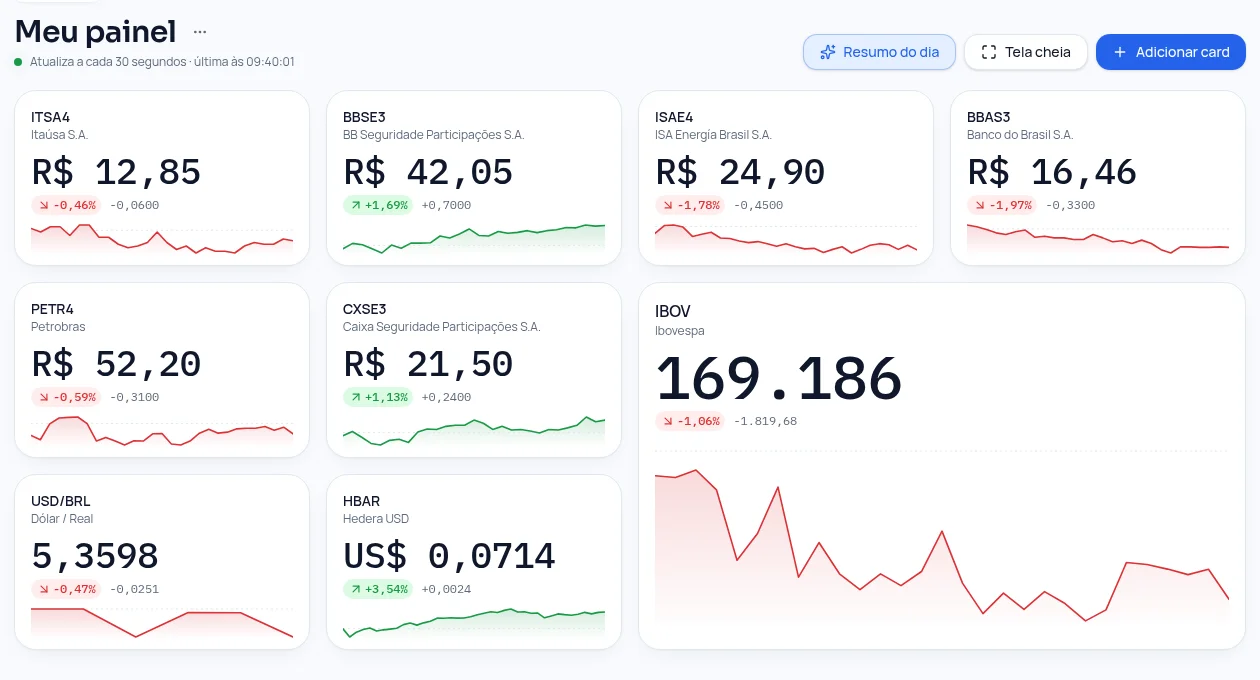
Clique em “Adicionar card” e escolha o tipo
Cada informação do painel é um card. Escolha o formato que faz mais sentido para o que você quer acompanhar.
- Cotação: preço grande, variação do dia e minigráfico
- Gráfico: histórico com períodos de 1 dia a 5 anos
- Lista: vários ativos numa tabela compacta, como uma watchlist
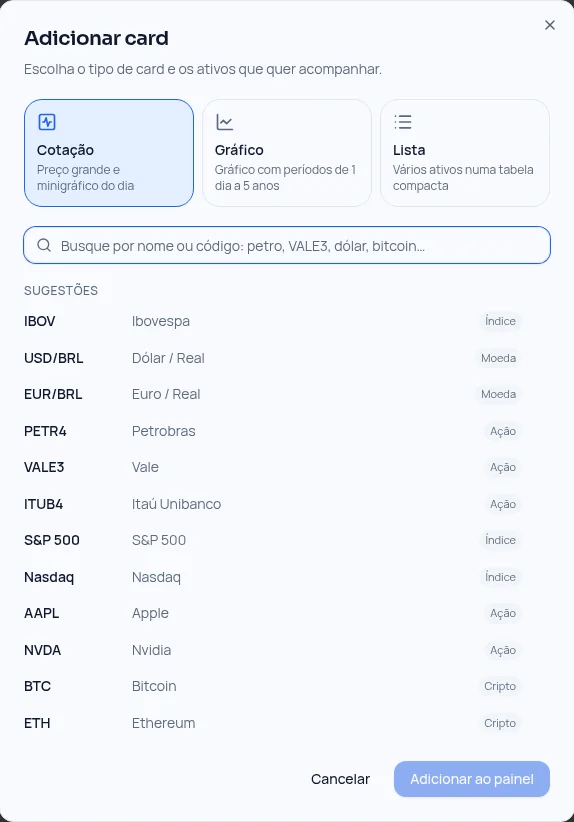
Busque o ativo pelo nome ou código
Digite o código ou o nome: PETR4, VALE3, dólar, Ibovespa, S&P 500, Bitcoin. Selecione o resultado e clique em “Adicionar ao painel”.
- Ações e FIIs da B3 usam o código normal, como PETR4 ou ITUB4
- Moedas aparecem como pares, por exemplo USD/BRL
- Também há índices do mundo todo, ações dos EUA e criptomoedas
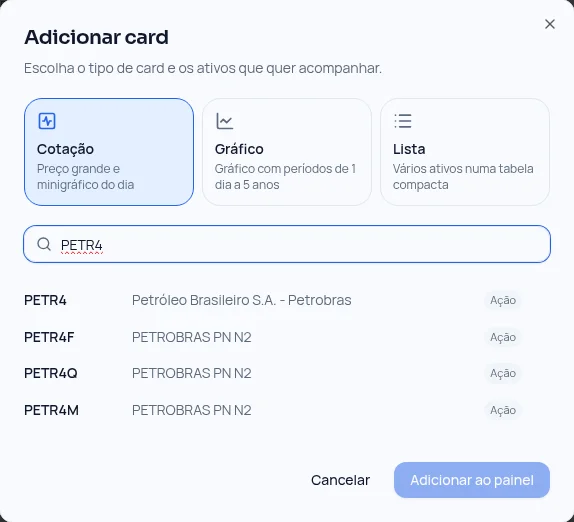
Organize e dê cor aos seus cards
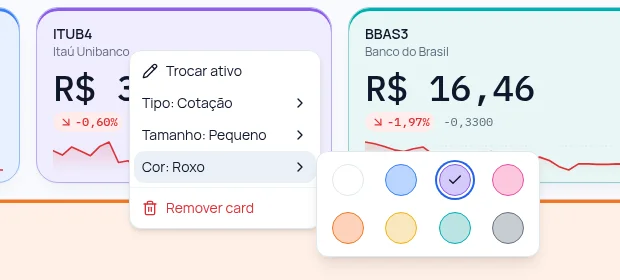
Arraste os cards para mudar a ordem e escolha o tamanho de cada um: Pequeno, Médio ou Grande. No menu de cada card, a opção “Cor” abre uma paleta para destacar o que importa, por exemplo um tom para bancos e outro para câmbio.
- 8 opções de cor: Padrão, Azul, Roxo, Rosa, Laranja, Amarelo, Turquesa e Grafite
- As cores funcionam no tema claro e em todos os temas da tela cheia
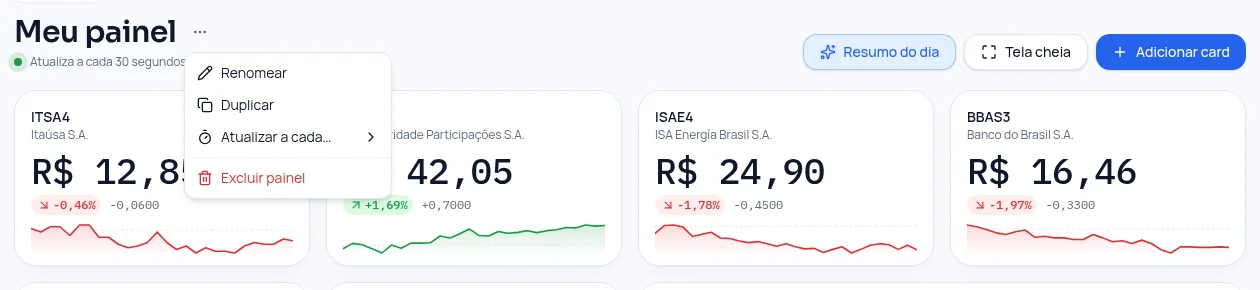
- No menu do painel: renomear, duplicar e atualizar a cada 15 segundos, 30 segundos, 1 minuto ou 5 minutos
- Crie vários painéis: um para bancos, outro para câmbio, outro para sua carteira
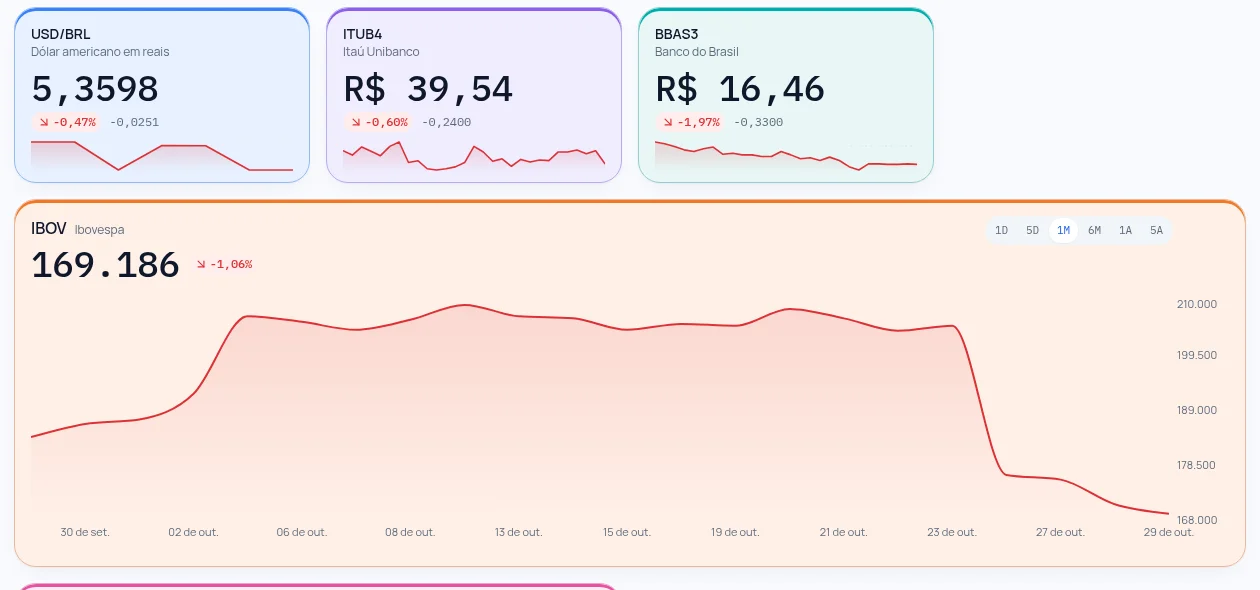
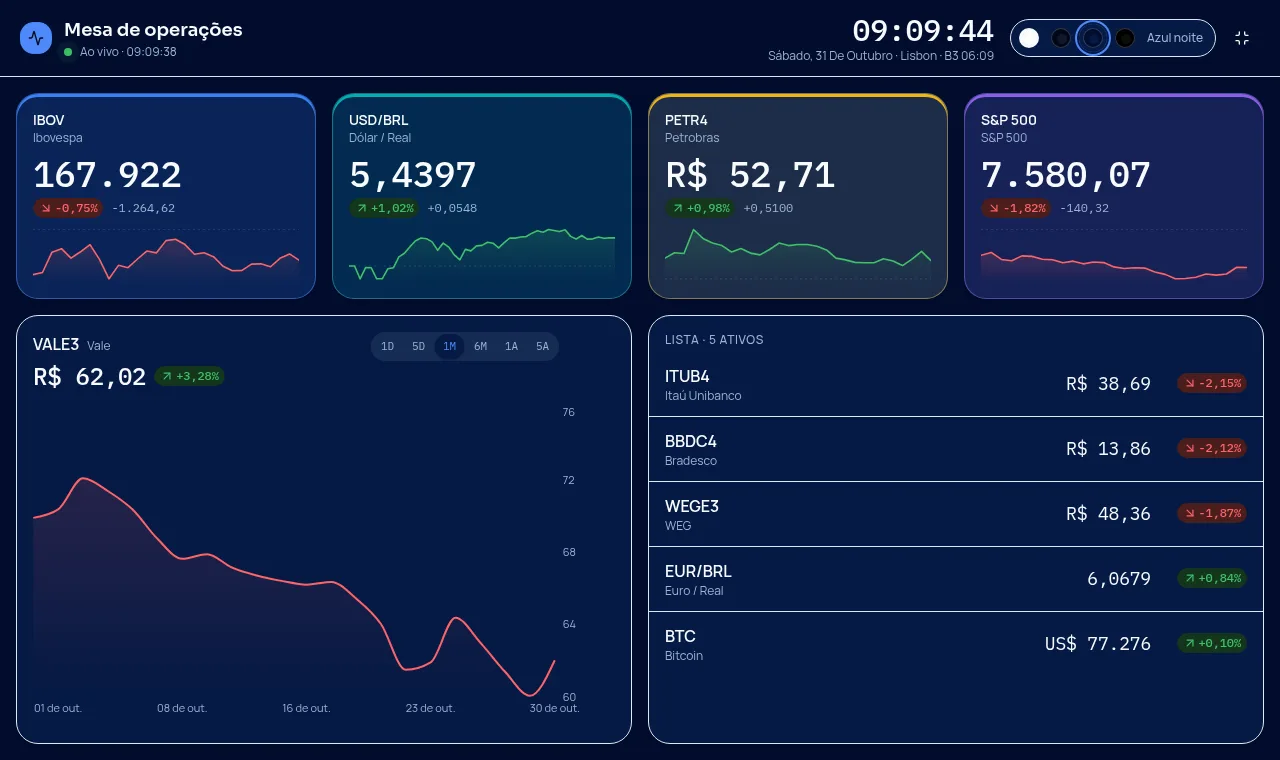
Coloque em tela cheia na TV ou no segundo monitor
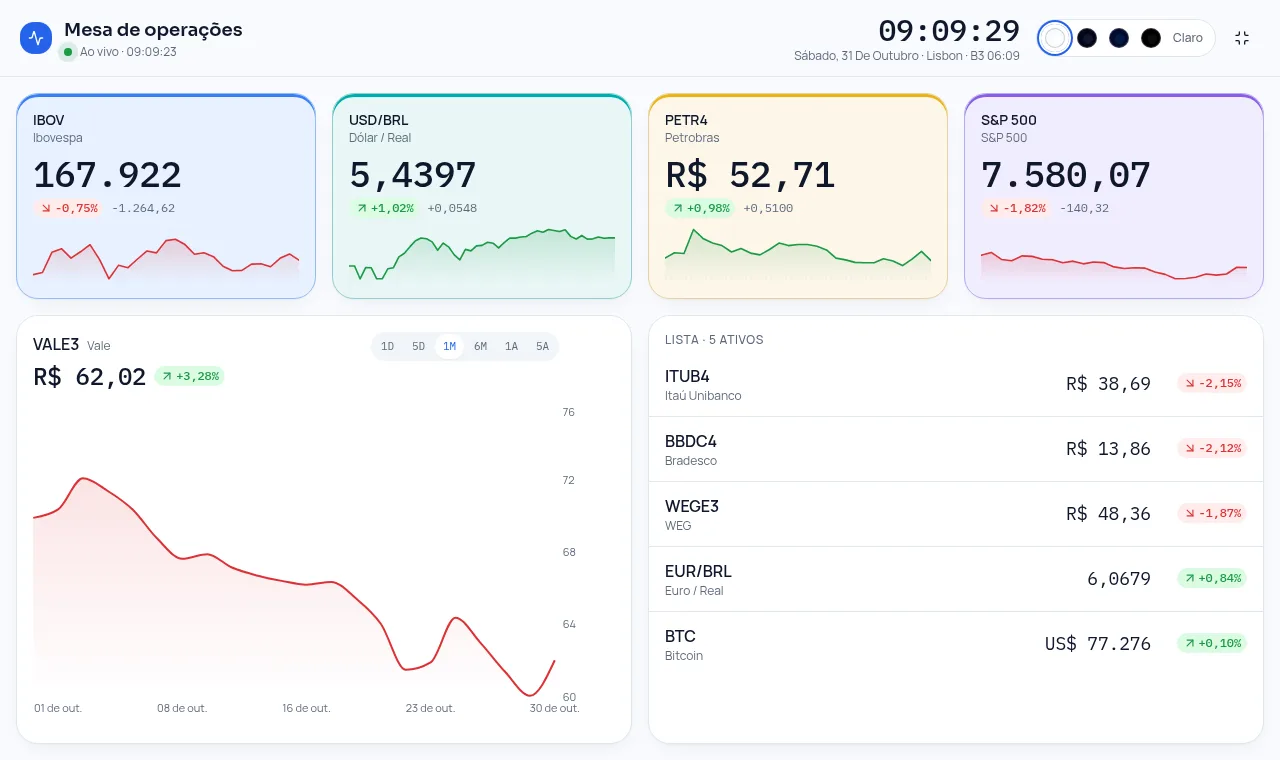
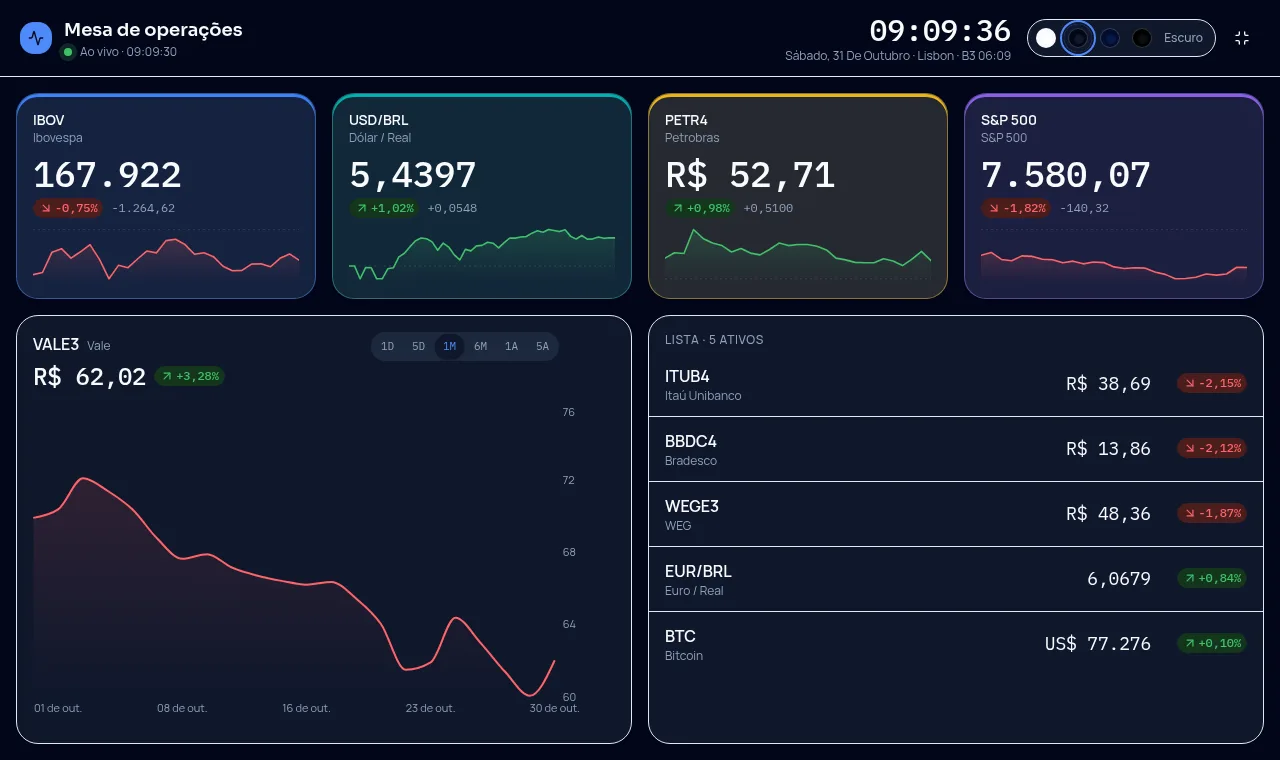
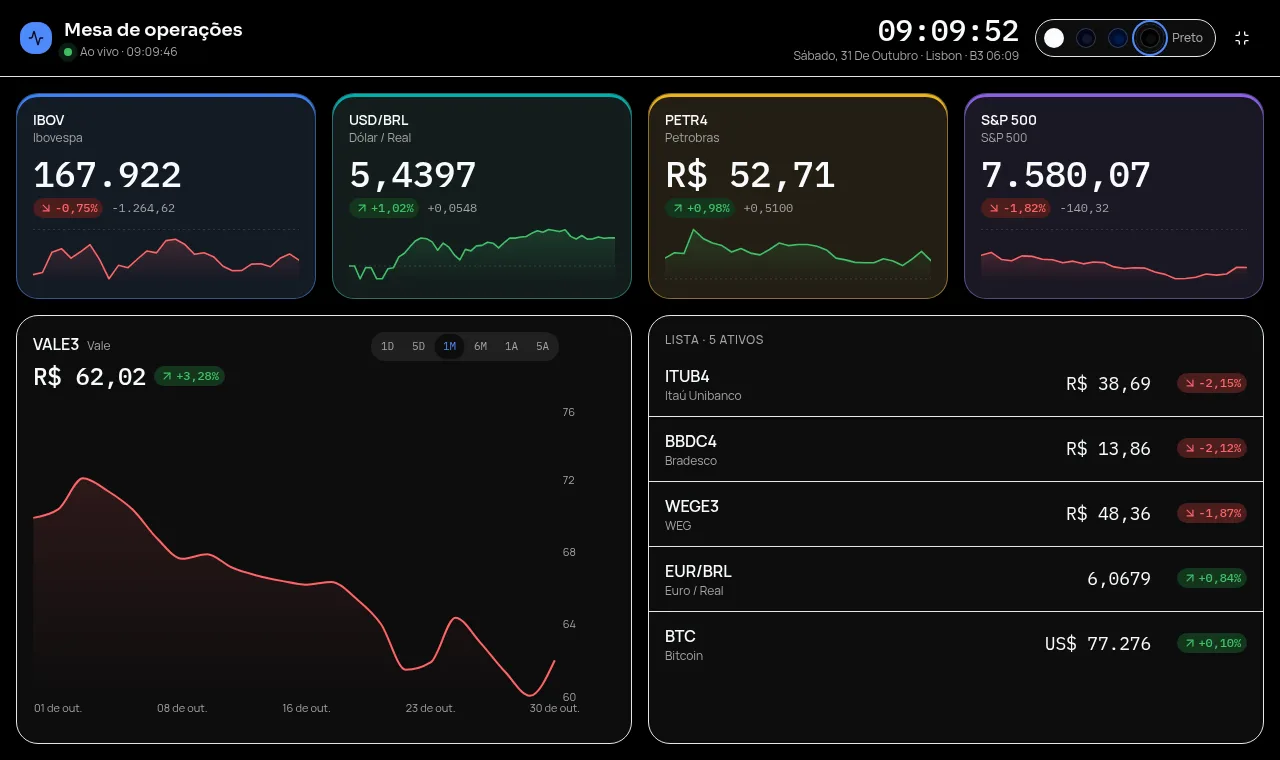
Clique em “Tela cheia” e o painel ocupa a tela inteira, com relógio e letras grandes. Escolha o tema de cores que combina com o ambiente. Enquanto o painel estiver aberto, a tela não apaga.
- 4 temas: Claro, Escuro, Azul noite e Preto (ideal para TV)
- O tema escolhido fica salvo em cada aparelho: a TV pode ficar no Preto e o notebook no Claro
- O relógio mostra o horário do seu local e, se você estiver fora do Brasil, também o horário da B3
- Na TV, abra o site no navegador da TV ou num computador ligado a ela. Para sair, aperte Esc
Use a IA: Resumo do dia e Criar com IA
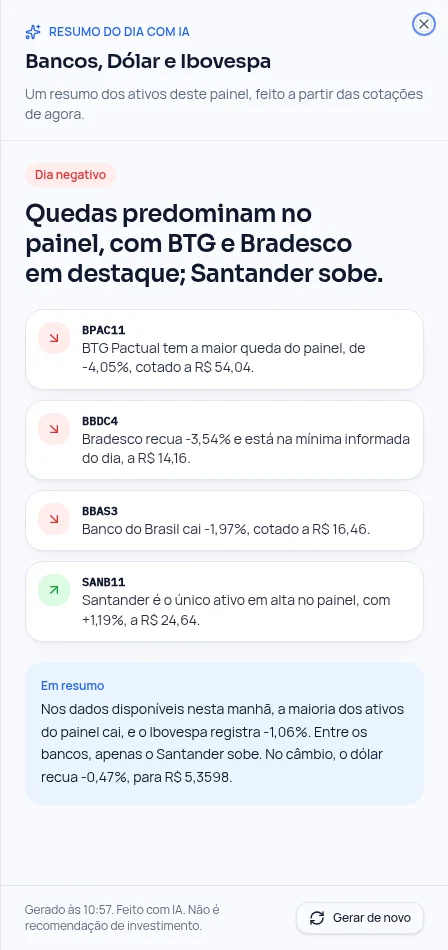
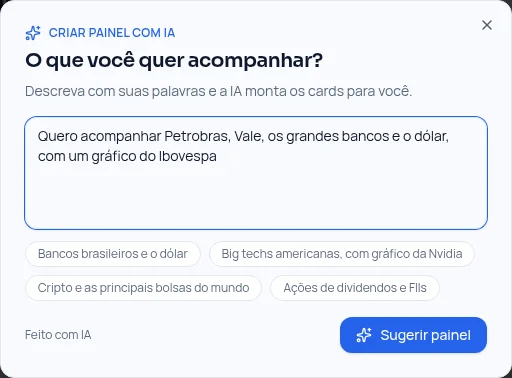
Dois atalhos com inteligência artificial ajudam no dia a dia. O “Resumo do dia” lê as cotações do seu painel e explica em poucas linhas o que subiu, o que caiu e o que se destaca. O “Criar com IA” monta um painel a partir de uma frase: você descreve o que quer acompanhar, revisa a sugestão e cria.
- O resumo usa só as cotações do painel, sem inventar notícias
- Exemplo para o Criar com IA: “Petrobras, Vale, os grandes bancos e o dólar, com um gráfico do Ibovespa”
- Você sempre revisa os cards sugeridos antes de criar o painel
- Os textos da IA não são recomendação de investimento
Compartilhe o seu painel com quem quiser
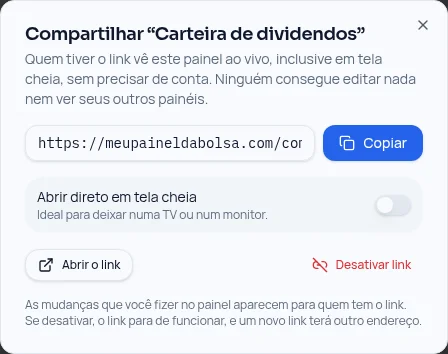
No menu “...” ao lado do nome do painel, escolha “Compartilhar painel” e clique em “Criar link público”. Quem receber o link vê o painel ao vivo, com as mesmas cores, cards e tela cheia, sem precisar criar conta.
- Quem abre o link só visualiza: ninguém edita seus cards nem vê seus outros painéis
- Ative “Abrir direto em tela cheia” para deixar o link pronto para uma TV ou monitor
- As mudanças que você fizer no painel aparecem para quem tem o link
- Em “Painéis compartilhados”, no menu da sua foto, você vê todos os links: pause, reative ou exclua quando quiser

Dicas para um painel melhor
- Comece pelo painel de exemplo e troque os ativos, é mais rápido do que montar do zero.
- Use um card de Gráfico grande para o ativo principal e cards pequenos de Cotação em volta.
- Para uma TV, prefira poucos cards grandes: eles ficam legíveis de longe.
- Separe por assunto em painéis diferentes em vez de colocar tudo num só.
- Use as cores para agrupar: um tom para ações, outro para moedas, outro para índices.
Perguntas frequentes
Quanto custa montar um painel de cotações?+
Nada. A conta é grátis e você pode criar quantos painéis quiser, sem cartão de crédito.
As cotações são em tempo real?+
Os dados vêm do Yahoo Finance e podem ter atraso de até 15 minutos, como na maioria dos serviços gratuitos.
Posso usar o painel na TV do escritório?+
Sim. Abra o site no navegador da TV ou num computador ligado a ela, entre na sua conta e clique em Tela cheia.
Posso compartilhar meu painel com outras pessoas?+
Sim. Use “Compartilhar painel” no menu do painel para criar um link público. Quem abrir vê o painel ao vivo, sem conta e sem poder editar. Em “Painéis compartilhados”, no menu da sua foto, você pausa, reativa ou exclui cada link.
Quais ativos posso colocar no painel?+
Ações da B3 e dos EUA, FIIs, ETFs, índices do mundo todo, moedas e criptomoedas.